Colocando uma Tatoo em uma foto

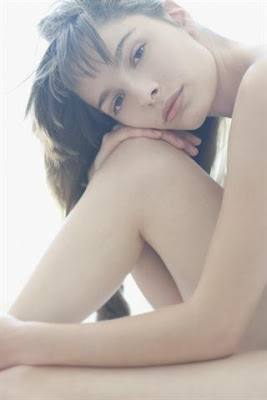
01. Abra a foto que deseja trabalhar, precisaremos de duas fotos, uma de alguma tatuagem ou desenho e outra de alguma parte do corpo onde queremos a tatuagem, pode ser qualquer parte do corpo desde que tenhamos um bom espaço e uma foto com boa resolução, para este tutorial iremos usar a foto abaixo como exemplo.

02. Vamos trabalhar a imagem da tatuagem eliminando o seu fundo branco, pressione a letra W do teclado para selecionar a Magic Wand Tool (Ferramenta varinha mágica), ou clique sobre seu ícone na barra de ferramentas, depois clique sobre a área branca da foto, logo após vá em Select> Inverse (Selecionar > Inverter) ou pressione Ctrl+Shift+I para inverter a seleção.
03. Depois basta pressionar Ctrl+C e colar na imagem em que iremos aplicar o desenho pressionando Ctrl+V. ( Não achei necessário o PrintScreen hehe)

04. Agora pressione Ctrl+T para redimensionar sua imagem.
05. Clique com o botão direito sobre a imagem e escolha a opção Warp (Deformar em português) para distorcer a imagem de acordo com o contorno do corpo.
06. Na layer da tatuagem mude o modo de blend para Multiply (Multiplicação) e defina a opacidade em 54%.

Resultado:

Fonte: Tutoriais de Photoshop

30 dicas sobre Photoshop

01- Os recursos History e Snapshot oferecem muitos novos efeitos de edição de imagem e criam uma rede útil e segura. Quando você fecha o arquivo, todo o History e os Snapshots são perdidos.
02- Pequenas mudanças para grandes TIFFs: As versões mais antigas tinham a opção Quick Edit para abrir pequenas partes dos arquivos TIFF em vez de abri-las por inteiro. Isso agora foi substituído por plug-in no Photoshop 5 no arquivo Goodies da versão 5.5.

03- Arrastando Layers: Você acha difícil posicionar layers e seleções de maneira precisa? Usando as teclas das setas você pode arrastá-las para onde quiser pixel por pixel. Precione a tecla Shift e os layer poderão ser movimentados em 10 em 10 pixels.

04- Options instantâneas: Para mudar i setting das ferramentas, você precisa encontrar e/ou abrir a paleta Options. Esse meio é o mais rápido do que o menu Windows, basta um clique duplo na ferramenta para mostrar ou ativar a paleta.

05- Limpando o clutter: Não importa o quanto você é cuidadosa para arrumar a paleta; ela sempre acaba cobrindo partes da imagem. Pressione a tecla Tab para escondê-las completamente e pressione novamente a mesma tecla para que a paleta volte a aparecer. Use os comando Shift-Tab se quiser que a paleta Tool permaneça visível.

06- Não se irrite: Quando você aproxima uma marca de seleção ou corte as bordas de uma imagem, o Photoshoop tenta fazer a marca coincidir com a borda. Isso pode ser uma chateação, para evitar esse comportamento, pressione a tecla Ctrl enquanto faz o arraste.

07- Guides úteis: O Photoshop oferece Guides para um alinhamento preciso. Dispense os Rulers (Ctrl+R permite alternar entre aberto e fechado) e Ctrl+drag seleciona para movê-las.

08- A imagem inteira: As vazes você precisa voltar atrás e esconder toda a sugeira da tela para só então ver a sua imagem. Pressione a tecla F para mostrar a imagem full-screen; pressione F novamente para esconder a barra de menu; e pressione ela pela 3ª vez para retornar o modo normal.

09- Controle de Zoom: Use o Zoom-in/ zoom-out na paleta do Navigator de ambos os lados do controle de Zoom para ultilizar as facilidades do Photoshop Zoom ou de um clique duplo no item Zoom percentage e digite uma nova opção.

10- Zoom rápidos: Faça a imagem caber na tela utilizando o Ctrl+0 ou se você quiser ver a imagem no tamanho real (100%) de um clique duplo na ferramenta Zoom. Não precione o Ctrl+1 porque isso aciona o display para cyan ou red channel.

11- Automatização: As Actions do Photoshop podem ser combinadas com a opção em uso no submenu automático no menu File para ajudar a converter e otimizar todos os folders cheios de imagens.

12- Economizando espaço na tela: AS paletas do Photoshop podem ser combinadas em grupos ou em paletas identificadas (tabbed palettes). Feche uma paleta identificada para separá-la e então, clique na caixa Close para escondê-las todas juntas. AS paletas também podem vão se alinhas uma ao lado da outra.

13- States permanentes: Os status do History do Photoshop são perdidos dos quando você fecha o arquivo. Mas é possível tornar um state permanente selecionando-o e clicando em New Document no menu pop-up da paleta History.

14- Novas janelas: As veses você só pode julgarem detalhe uma mudança quando vê a imagem a uma distância normal. Não fique alterando os níveis de zoom – em vez disso, abra uma new view (no View menu) em nova ampliação.

15- Sem previews: O Photoshop não deveria produzir thumbnail previews em vez de ícones comuns de arquivo? Se isso não estiver acontecendo, esse recursos pode ter sido desligado para poupar espaço.

16- Tamanho de impressão: Qual o maior tamanho de impressão da sua imagem na resolução atual? Clique e segure o campo info field na parte superior da janela principalmente para uma previa impressão rápida.

17- Resolução: Como saber as resolução necessária para suas imagens? Descubra a freqüência da tela ultilizada pelo seu bureau de impressão e, então, multiplique esse valor pó 1,5 ou 2,0 para encontrar a melhor resolução para suas imagens.

Seleções, Mask e Paths

18- Suavizando parte da seleção: As vezes, você quer suavizar (feather) apenas parte da sua seleção. Para isso, escolha a função Quick Mask, selecione a área que quer suavizar, utilize o Blur e depois volte para o modo normal.

19- Borracha Mágica: O Photoshop 5.5 tem toda uma gama de ferramenta para lidar com fundos (background) indesejáveis. Use o Magic Eraser para clicar em qualquer lugar no fundo para remover qualquer pixel dentro do espaçi determinado.

20- Gama e Cores: A ferramenta Magic Wand do Photoshop é útil, mas as seleções do Color Range são mais sutis, porque selecionam parcialmente os pixels, o que resulta numa seleção de margens menos óbivia.

21- Mascaras ou seleções: O modo Quick Mask do Photoshop é um dos mais úteis. Nele você pode pintar uma mascara e, então voltar para modo normal, onde ela estará pronta e esperando por você como uma seleção.

22- Recuperando seleções: Que pesadelo! Você levou meia hora para criar uma seleção realmente complexa e agora acidentalmente desmarcou tudo. Arrgh! Bem, tudo que você precisa fazer é apertar Shift+Ctrl+D para recuperar o que tinha feito.

23- Modificando seleções: Para adicionar uma seleção, pressione a tecla Shift enquanto arrasta a marque ou ferramenta de seleção que estiver usando.

24- Seleção maiores ou menores: Você pode aumentar ou diminuir a seleção de acordo com o numero de pixels pelo submenu Modify do menu Select. Isso pode ser útil por exemplo, quando você quiser selecionar uma área e depois suavisar (feather) apenas a área determinada (mas você tem que determinar a área antes).

25- Paths e seleções combinando: Os phats podem ser usados para criar seleções no topo da paleta e Paths. Se você clicar na função Option enquanto a seleção esta sendo usada poderá escolher como combinalas.

26- Círculos e quadrados perfeitos: Precione a tecla Shift enquanto cria círculos e quadrados perfeitos com os marquees elíptica e retangular, respectivamente. Pressione Shift Option-Drag para fazer os desenhos a parir do centro.

27- Laço magnético: O Photoshop tem a ferramenta Magnetic Lasso, que é muito útil, mas a partir da versão 5, também existe o Magnetic Pen, muito útil se você quiser criar um path que acompanhe o formato de um objeto.

28- Layer a partir de seleções: Quando você copia e cola uma área de uma imagem, ela é colada como um novo layer, o que é útil para editar seleções de forma não destrutiva. Você pode fazer isso facilmente, basta ultilizar o atalho Ctrl+J (para duplicar a Layer).

29- Dicas de Filtros: A maioria dos filtros do Photoshop oferece um bom controle sobre o efeito que esta sendo utilizado. Você pode obter ainda mais controle após utilizá-los, basta usar a opção Fade no menu Filter para mudar a opacity e utilizar o Blending Mode.

30- Distorção, os fatos: Distortion, Blur e outros filtros produzem efeitos melhores se forem usados repetidas veses com pequenos valores. Você pode utilizar o Ctrl+F para repetir o ultimo filtro que foi ultilizado.

Créditos para:
Oficina da Net

My Photoshop Brushes

O MyPhotoshopBrushes.com, apesar de relativamente recente, é uma excepcional fonte de recursos para artistas digitais e web designers que façam uso do Photoshop. O site oferece já algumas centenas de pincéis (brushes), formas (custom shapes), padrões, estilos e gradientes para utilizar no software da Adobe.

Todos os ficheiros disponibilizados são de utilização gratuita. Confirme, no entanto e sempre que possível, o tipo de licença associada ao ficheiro descarregado.

Dá uma clicada lá: My Photoshop Brushes

Recurso Vinheta no photoshop

Neste tutorial vamos simular os efeitos de uma câmera lomo. Fotos tiradas com uma câmera lomo tem alto contraste, cores torcida, e uma notável vinheta.

1 - Abra uma imagem que queira trabalhar. Menu Arquivo > Abrir.

2 - Siga os passos abaixo de acordo com a versão do Photoshop que estiver usando.

Para Photoshop CS3 em Pt Br:

- Escolha Filtro> Distorcer> Correção de Lente.
- Dentro do Correção de Lente, ajustar as configurações na seção Vinheta. Desmarque a opção MOSTRAR GRADE, para que você possa ter uma visão melhor do que está sendo feito.

- Crie uma nova camada, esta camada deve ficar acima da camada da figura.

- Com a ferramenta Letreiro Eliptico (M) faça uma seleção oval na figura, a seleção não precisa ser perfeita.
- Inverta a seleção, para fazer isso faça a combinação de teclas CTRL+Shift+I.
- Agora Segure a tecla Shift e aberte Backspace, isto fará com que abra uma caixa de diálogos denominada PREENCHER, nesta caixa de diálogo clique em COR e altere a cor para preto.
- Faça a combinação de teclas CTRL+D para retirar a seleção

- Vá no menu Filtro > Desfoque > Desfoque Gaussiano, na janela que abriualtere as definições para criar as arestas da vinheta tente deixar mais ou menos como na figura abaixo:

- Altere a opacidade da camada ao seu gosto, colocando os valores que preferir:

Ajustar a cor

Não vamos estar utilizando qualquer cor para ajustar. Em vez disso, vamos estar modificando canais individuais.

- Dentro da Paleta Canais (Janela> Canais), selecione o canal vermelho.

- Com o canal vermelho selecionado, utilize o Brilho > Contraste (Imagem> Ajustes> Brilho e Contraste) e aumente o contraste. Achei que o aumento do contraste em 50 produziu os resultados mais realistas.

- Agora, selecione o canal verde e use o Brilho > Contraste (Imagem> Ajustes> Brilho e Contraste) para aumentar o contraste pelo mesmo valor que você fez na etapa anterior.

- Vamos voltar ao canal RGB (Ctrl + ~) para ver os resultados finais.

Figura original:
Após o tutorial:
Outros resultados:

Fonte: PhotoshopTutorials

Coloque uma imagem em texto no Photoshop

Olá,

Para mais um tutorial vamos fazer um efeito onde vamos mesclar texto e imagem. Para isso procure utilizar uma imagem qualquer para o trabalho, pode ser uma foto pessoal, uma paisagem ou a foto de alguém, enfim ... mãos a obra.

1 - Abra a imagem que quiser trabalhar. Menu Arquivo > Abrir.

2 - Agora duplique a camada da imagem que acabara de inserir no documento para isso faça a combinação de teclas CTRL+J.

2 - Agora vamos criar uma camada em branco, para isso clique no botão assinalado na figura abaixo, certifique-se que a camada seja criada entre as duas camadas já existentes no painel de camadas.


Resultado:
3 - Selecione a camada recém criada, utilize a Ferramenta Lata de Tinta (G), para colorir a camada com uma cor a sua escolha, nesse exemplo utilizaremos a cor branco. Para isso clique na ferramenta, escolha a cor branco e em seguida clique na figura.

Resultado:


4 - Hora de aplicar o texto ao seu trabalho, para isso clique antes em cima da primeira camada de cima para baixo ( a camada com o nome de Camada 1 ). Clique na Ferramenta Texto Horizontal (T), após ter clicado na ferramenta altere suas propriedades ao seu gosto, fonte, efeitos de texto e tamanho a sua escolha, e digite o texto que quiser. Faça a Combinação de teclas CTRL+T para redimensionar o texto livremente assim tente deixar mais ou menos como a figura abaixo:

5 - Arraste a camada do texto de modo que fique como na figura abaixo:
6 - Selecione a primeira camada de cima para baixo novamente, vá no menu Camada > Criar Máscara de Corte.

7 - Se quiser pode-se também para incrementar mais ainda o efeito utilizar uma Sombra Projetada no estilo de camada como mostra a figura abaixo:


Fonte: Photoshop Essencials

Criando uma esfera do Dragão

Este tutorial vamos criar uma esfera dragonball, as esferas são objetos poderosos que quando reunidas podem realizar qualquer desejo que se queira, então neste tutorial vamos criar uma delas.

1 - Crie um novo documento com o tamanho que quiser, em seguida desenhe um círculo preto;


2 - Agora aplique esse estilo na camada onde foi desenhado o círculo;


mais um...


Resultado:


3 - Com a mesma ferramenta que criamos o círculo vamos criar mais dois, porém devem ser mais ou menos no formado de "ovo" como mostra a figura abaixo:


4 - Pressione CTRL+T para poder girar um pouco;


5 - Coloque-as perto da extremidade do lado esquerdo da esfera. Agora, altere um pouco a opacidade, dependendo do resultado obtido sua imagem; Segure CTRL e clique sobre a miniatura da camada-oub para seleccionar a esfera;Aperte CTRL + SHIFT + I para a seleção inversa.


6 - Faça o mesmo com um outro círculo, mas desta vez, tornam ainda menor a opacidade;


7 - Seleccione a Dragonball novamente, mas desta vez vá para Editar> Transform Selection e certifique-se que a selecção fica um pouco menor;

Em seguida, preenchê-lo com #BC7C0B;

Agora, utilize a elíptical Marquee-Tool para cortar um pequeno pedaço do círculo, veja o exemplo abaixo;


8 - Adicione algumas estrelas que estão no banco de dados de padrão Photoshop-formas e utilize a cor #D94519;


Espero que tenham gostado.

Logotipo Umbrella Corporation

A Umbrella Corporation é uma companhia farmacêutica ficcional de bioengenharia que aparece na série Resident Evil dos jogos e em seu filme adaptações, de horror de sobrevivência criados pela Capcom. Neste tutorial vamos criar um logotipo Umbrella Corporation.

1 - Para o início criaremos um novo arquivo (Arquivo> Novo), de 1280x1024 px e 72 dpi. Usando o Paint Bucket Tool (G), preencher a nova camada com a cor preto.

2 - Em seguida iremos criar uma figura geométrica como mostra a figura abaixo, para isso utilize a ferramenta Pen Tool (P).

3 - Faça várias cópias desse último elemento, colocando os exemplares da forma como você pode ver abaixo. As cópias podem ser feitas pressionando a combinação de teclas (CTRL+J). E para rotacionar os elementos ou corrigir alguma coisa pressione (CTRL+T).


4 - Altere a cor de quatro elementos utilizando a cor mostrada na figura abaixo, feito isso já teremos o guarda-chuva.


5 - Agora defina os parametros mostrados abaixo em cada um dos elementos, fazendo um clique duplo do mouse sobre a camada desejada, assim aparecerá a paleta de Blendind Options. (Blending Options > Inner Glow).

6 - Escolha a próxima Pattern Overlay agora:

7 - Blending Options> Stroke:

8 - Resultado até então:

9 - Mude o Blending Options> Stroke parâmetro sobre a cor branca em quatro próxima mostrado números:

10 - Crie uma nova camada e preenchê-lo com a cor preto. Vá ao menu Filter> Render> Clouds:

11 - Escolha agora Filter> Sharpen> Unsharp Mask e defina os próximos parâmetros como demonstrado abaixo:


12 - Esse deve ser o resultado até chegar nesta etapa:


13 - Defina os próximos Blending mode - Soft Light


14 - Tente chegar a esse resultado:


15 - Crie uma nova camada sobre a qual nós estavamos utilizando até então, mude a cor desta camada para vermelho, obtendo uma cor mais intensa:

16 - Altere o Modo de camada com os parametros mostrados abaixo:

17 - Resultado...

18 - Agora devemos escrever o texto que desejamos ter no wallpaper:


19 - Mude a formatação do texto como demonstrados abaixo:


20 - O Resultado final é um verdadeiro presente.