Redemoinho

1 – Neste tutorial vamos desenvolver um redemoinho colorido, para tanto abra um novo documento de 800 x 600 ou com o tamanho que desejar.

2 – Em seguida vá no menu Filtros > Acabamento > Nuvens (filter - render – clouds).


3 – Agora vá em Filtros > Pixelização > Meia – Tinta . Escolha Traçados Curtos (short strokes) e dê OK.


Resultado:


4 – Vamos adicionar mais um filtro, Filtro > Desfoque > Desfoque Radial (filter - blur - radial blur) e use os seguintes ajustes:


Resutado:


5 – Agora vamos adicionar o Redemoinho, vá em Filtros > Distorção > Redemoinho (filter - disort - twirl) mude o ângulo para 120.


6 – Duplique a camada. Troque o seu modo de camada para lighten (Clarear). Em seguida adicione novamente um redemoinho, mas com um ângulo de -180.


7 – Agora vamos colorir as duas camadas. Vá em Imagem > Ajustes > Matiz e Saturação image - adjustments - hue/saturation), marque a caixa de verificação “colorir”.

E está pronto, você pode usar esse efeito de diversas formas, como banners, assinaturas, topo de página, fica ao critério do freguês. Até a próxima.


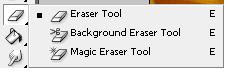
Foto Montagem

Mais um tutorial de Photoshop, deixando claro que com o passar do tempo iremos trabalhar outras áreas, aguardem os tutoriais de Word, Excel, CSS ... e etc. No tutorial a seguir utilizaremos uma versão do photoshop em inglês, caso você esteja utilizando uma versão em português clique aqui para acompanhar uma tradução dos filtros e dos modos de camada.

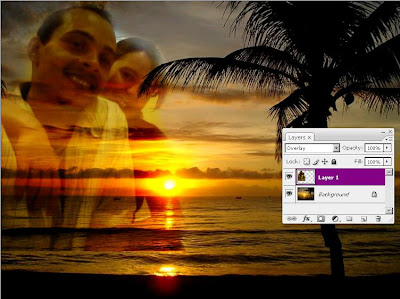
1 - Abra a foto no Photoshop. Para fazer essa montagem, priorize imagens de paisagens. Essa é uma montagem romântica, mais ou menos isso então usei uma paisagem e a foto de uma mulher, que no caso pode ser sua namorada. Para o exemplo deste tutorial usarei uma foto minha com a minha primeira dama. Arraste a foto para dentro da paisagem, vá na janela "Layers" e selecione o modo "Blending" em "Overlay".

2 - Vá no menu e selecione a "Erase Tool" (Borracha) ou aperte a tecla de atalho "E". Logo vá no menu superior e ajuste o tamanho do 'brush' mais ou menos grande. Deixe o "Hardness" em 0%. Apague toda a volta da imagem, até que desapareça as bordas e fundos que possam encomodar na paisagem.


3 - Vá no menu e clique no modo de máscara, "Edit in Mask Mode" ou aperte a tecla atalho "Q". Logo após, ainda no menu, selecione "Paint Bucket tool" (Balde de tinta) ou aperte a tecla de atalho "G". Dê um clique sobre a imagem pra preencher. Ficara toda com a cor vermelha.


4 - Vá no menu e selecione a ferramenta "Rectangular Marquee Tool", ou aperte a tecla de atalho "M". Em seguida faça um retangulo na imagem, com o intuito de deixar umas bordas noo canto. Aperte delete para deletar a área selecionada. Logo após aperte "Ctrl+D" para retirar a seleção.


5 - Vá no menu superior em "Filter" > "Stylize" > "Tiles" e configure de acordo com a imagem abaixo.


6 - Em primeiro lugar aperte "Ctrl+E" para unir as layers e poder fazer o seguinte passo. Agora aperte "Q" para sair do modo de máscara. Note que a sua moldura vai ficar selecionada, aperte "Crtl+Shift+I" para inverter a seleção. Logo após aperte delete e exclua a parte selecionada. Sua imagem a partir daí ficara com uma moldura. Aperte "Ctrl+D" para retirar a seleção.

7 - Vá no menu e selecione a ferramenta "Custom Shape Tool", no menu superior selecione o shape de coração, e faça o processo igual o da imagem abaixo. Logo após vá na janela "Layers" e selecione o "Blending" em "overlay". Vá no menu novamente e selecione a ferramenta "Horizontal Text Tool" e digite o que quiser de maneira como mostra a imagem abaixo.


Tudo o que você precisa saber sobre brushes

O que são brushes?

Brushes são as pontas dos pincéis utilizados no Photoshop. São arquivos com formas diferentes que permitem criar diversos efeitos. Existem muitos sites onde você pode encontrar todo tipo de brush gratuitamente para download. A instalação se resume em jogar os arquivos na pasta \Presets\Brushes do seu Photoshop.

Como instalar?

Primeiro de tudo, extraia os arquivos de brush na pasta C:\Arquivos de programas\Adobe\Adobe Photoshop CS2\Presets\Brushes

Em seguida abra o PS clique na ferramenta brush. Abra a lista de brushes. Lá você visualiza uma seta q aponta pra direita, clique nela e vá em load brushes. Ela vai abrir uma janela para procurar o arquivo. o Seu diretório padrão é na pasta de brushes indicada acima, por isso extraímos os brushes nessa pasta na etapa anterior.

Depois de selecionar o arquivo que deseja adicionar é só clicar em abrir e pronto! Os últimos brushes da lista serão os que você adicionou. (Caso seu PS seja um pouco mais antigo dps de clicar em abrir aparecerá uma janela perguntando se deseja abrir ou adicionar, clique em adicionar pq se você só abrir todos os outros serão fechados e só os que você selecionou abrirão)

Alguns sites com brushes interessantes:

Typographic Grunge Brushes
Misprinted TypeAngryblue
Veerle’s Blog
Photoshop Brush List
Brushfind
Miss M
Massive list of Photoshop Brushes
PSBrushes (mais de 500 brushes)
Brusheezy (centenas de brushes)
Coffee Stain Brushes (marcas de café)
Desert Cracks Brushes (efeito de deserto)
Abstract8 Brush Set
Deviant Art Brushes
Hazard Brushes
VBrush

Efeito Sépia

Este efeito pode ser feito de várias maneiras, algumas até mais fáceis do que a que vamos ver a seguir, mas desta maneira, temos a possibilidade de aplicar o efeito em apenas algumas partes da foto. Confira!

1- Selecione sua foto, para esse tutorial usaremos uma estrada de ferrovia.


2 - Vá no menu Camada, aponte sobre Nova camada de preenchimento e escolha Degradê ( usei degradê neste tutorial mas creio que qualquer uma das opções contidas em Nova camada de preenchimento possa funcionar). Dê ok, na caixa de diálogo que aparecerá. Resultado:


3 - Faça a combinação de teclas CTRL + U para abrir a caixa de diálogo Matiz/Saturação e aplique os valores a seguir, Matiz 42, Saturação 25, Luminosidade 0.


4- Pressione Ctrl + E duas vezes para mesclar todas as camadas. Depois selecione o menu Filtro > Ruído > Adicionar Ruído e coloque o valor 6 pixels. Resultado:

Criando um efeito Comic Book

No primeiro tutorial do L.A. Tutoriais vamos criar um efeito de COMIC BOOK que nada mais são do que os quadrinhos.

1 – Abra uma imagem qualquer, neste tutorial iremos utilizar a imagem abaixo:


2 – Faça a combinação de teclas Shit+CTRL+B para abrir a caixa de diálogo de NÍVEIS, e adicione os seguintes valores...


3 – Vá em filtros > Artístico > Foto Granulada. Em “Granulado”, “Área de realce” e “Intensidade”, aplique os respectivos valores: 4, 0 , 10. Sua imagem ficará parecida com a imagem abaixo. Lembrando sempre que os resultados variam em cada foto.


4 – Duplique a camada e mude o seu nome para HALFTONE, para mudar o nome basta dar dois cliques no nome da camada e digitar o novo nome.


5 – Essa etapa da criação da imagem é fundamental, estamos prestes a dar o grande efeito de “quadrinhos” a imagem. Para isso vá em Filtros > Pixelização > Meio-Tom em cores. Altere o seu Rádio para 4. Em seguida mude o modo de camada para Escurecer.


Resultado só com a Pixelização:


Resultado com a Pixelização e o modo de camada Escurecer:


6 – Pronto a foto já está pronta...para dar mais detalhes de Quadrinhos vamos aplicar mais alguns efeitos que vão ser descritos adiante no tutoria.

7 – Vamos adicionar um “estilo de camada” escolha a opção traçado e coloque os seguintes valores: Tamanho: 20px, Posição: Interior e a cor: #F5ECE1.

Resultado:


8 – Adicione uma nova camada, adicione dois retângulos e adicione um traçado aos dois, aplique o tamanho de 3 px cada. E aplique a cor laranja em um deles. Deixe como mostra a figura abaixo.


9 – Adicione uma nova camada e com a ferramenta de seleção retangular faça um retângulo em volta da foto. Veja abaixo:

Resultado obtido:


10 – Agora vá em Editar > Traçar, modifique a Largura para 4x a localização para CENTRO, pressione OK depois. Faça a combinação de teclas CTRL+D, para retirar a seleção da imagem. Agora vá em Filtros > Desfoque >Desfoque maior.

Aplique então uma utilização pequena da distorção. Para isso vá em Filtros > Distorção > Ondulação, em Intensidade deixe como 20% e o tamanho deixe como Médio.


11 – Agora basta incluir nos retângulos os textos. Resultado final:

Espero que tenham gostado, para conferir o nosso .psd clique aqui.

Tradução de Blends

Tradução dos Blend Mode

Normal - Normal
Dissolver - Dissolve
Escurecer - Darken
Multiplicação - Multiply
Superexposição de cores - Color burn
Superexposição linear - Linear burn
Clarear - Lighten
Divisão - Screen
Subexposição de cores - Color dogde
Subexposição linear - Linear Dodge
Sobrepor - Overlay
Luz suave - Soft light
Luz direta - Hard light
Luz brilhante - Vivid light
Luz linear - Linear light
Luz do pino - Pin light
Diferença - Difference
Exclusão - Exclusion
Matriz - Hue
Saturação - Saturation
Cor - Color
Luminosidade - Luminosity
Tradução do Blending Options

Drop Shadow - Sombra Projetada
Inner Shadow - Sombra Interna
Outer Glow - Brilho Externo
Inner Glow - Brilho Interno
Bevel and Emboss - Chanfro e Entalhe
> Contour - Contorno
> Texture - Textura
Satin - Acetinado
Color Overlay - Sobreposição de Cor
Gradient Overlay - Sobreposição de Degradê
Pattern Overlay - Sobreposição de Padrão
Stroke - Traçado

mais...


Filtros - Filters

Artístico -Artistic
Afresco - Fresco
Aquarela - Watercolor
Arestas Posterizadas - Poster Edges
Bastão de Borrar - Smudge Stick
Espátula - Cutout
Esponja - Sponge
Foto Granulada - Film Grain
Lápis de Cor - Coroled Pencil
Neon - Neon Glow
Pastel - Rough Pastels
Pincel a Seco - Dry Brush
Plastificação - Plastic Wrap
Recorte de Arestas - Palette Knife
Tinta-Base - Paint Daubs
Toques de Tinta - Underpainting
Desfoque - Blur

Desfoque - Blur
Desfoque de Movimento - Motion Blur
Desfoque Gaussiano - Gaussian Blur
Desfoque Inteligente - Smart Blur
Desfoque Maior - Blur More
Desfoque Radial - Radial Blur
Traçados de Pincel - Brush Strokes

Arestas Acentuadas - Accented Edges
Borrifo - Ink Outlines
Hachura - Spatter
Rastro da Tinta - Crosshatch
Sumi-e - Sumi-e
Traçado Angular - Angle Strokes
Traçado Borrifado - Sprayed Strokes
Traçado Escuro - Dark Strokes
Distorção - Distort

Brilho Difuso - Difuse Glow
Cisalhamento - Shear
Combinar - Displace
Coordenadas Polares - Polar Coordinates
Esferização - Sphrerize
Marola - Pinch
Ondas - Wave
Ondulação - Ripple
Redemoinho - Twirl
Sucção - Ocean Ripple
Vidro - Glass
Ziguezague - ZigZag
Ruído - Noise

Adicionar Ruído - Add Noise
Desfoque Seletivo - Despeckle
Mediana - Median
Sujeira e Rabiscos - Dust & Scratches


Pixelização - Pixelate

Cristalizar - Crystallize
Facetar - Facet
Fragmentar - Fragment
Meia-Tinta - Mezzotint
Meio-Tom em Cores - Color Halftone
Mosaico - Mosaic
Pontilhar - Pointillize
Acabamento - Render

Efeitos de Iluminação - Lighting Effects
Nuvens - Clouds
Nuvens por Diferença - Difference Clouds
Reflexo de Flash - Lighting Effects
Transformação 3D - 3D Transform
Acabamento - Render

Efeitos de Iluminação - Lighting Effects
Nuvens - Clouds
Nuvens por Diferença - Difference Clouds
Reflexo de Flash - Lighting Effects
Transformação 3D - 3D Transform

O Começo....

Olá galera,

Finalmente o blog L.A. Tutorais saiu do papel e chegou ao mundo virtual. (risos) aos trancos e barrancos, vírgula após vírgula vamos amplicando mais o blog para que ele possa atingir a todos interesses de quem procura bons tutoriais na rede (o que é muito dificil de encontrar). Contro com a presença de todos para que nosso blog eleve-se as estrelas.

Grato.